
“โกงเวลาด้วย Google Sheets: ออโตเมตงานซ้ำซากให้ง่ายขึ้น!” เหมือนขุมทรัพย์ที่ซ่อนอยู่ของคนทำธุรกิจออนไลน์ ยิ่งเราเพิ่ม QUERY เข้าไป ยิ่งทำให้ Google Sheets ของเราฉลาดขึ้นไปอีกขั้น! บอกลาการทำงานซ้ำซากที่น่าเบื่อได้เลย!
โกงเวลาด้วย Google Sheets ออโตเมตงานซ้ำซากให้ง่ายขึ้น! สายแฟชั่นต้องรู้!
สูตร QUERY: พ่อมดแห่งการสรุปข้อมูล (แค่เสกก็มา!)
ถ้าเปรียบ Google Sheets เป็นอาณาจักร, QUERY ก็คือ “พ่อมด” ผู้ทรงพลังสุดๆ! สามารถร่ายเวทมนตร์ดึงข้อมูล, จัดเรียง, สรุปผล, และสร้างตารางใหม่ได้ตามใจสั่ง เหมือน SQL แต่ใช้ง่ายกว่าเยอะ!
อย่างแรกเลย ทำไมต้องเรียน QUERY?
- ดึงข้อมูลจากชีทไหนก็ได้: ไม่ต้อง Copy-Paste ข้อมูลจากชีท “ออเดอร์ทั้งหมด” มารวมกับชีท “สต็อก” อีกแล้ว! QUERY ดึงมารวมให้เอง!
- สรุปผลแบบเรียลไทม์: ยอดขายวันนี้, สินค้าขายดีประจำสัปดาห์, ลูกค้า VIP ของเดือน… แค่กด Enter ก็อัปเดตทันที!
- ยืดหยุ่นสูง: อยากได้ข้อมูลแบบไหน? เลือกคอลัมน์นี้ ไม่เอาคอลัมน์นั้น? สรุปตามสี? หรือตามไซส์? QUERY จัดให้ได้หมด!
หัวข้อที่แอดจะมานำเสนอทุกคนวันนี้
- “QUERY 101: สั่งพ่อมดยังไงให้เข้าใจ?” (โครงสร้างพื้นฐานของสูตร QUERY:
SELECT,WHERE,GROUP BY,ORDER BY,LIMIT) - “สรุปยอดขายปังๆ: รู้ทันทีว่าวันนี้ขายอะไรไปบ้าง?”
- ตัวอย่าง: ดึงข้อมูลยอดขายเฉพาะวันนี้ (จากชีท
Sales_Order) มาแสดงในชีทDaily_Summary - สูตรเด็ด:
=QUERY(Sales_Order!A:G, "SELECT A, C, D, E, G WHERE B = '"&TEXT(TODAY(),"yyyy-MM-DD")&"'")
- ตัวอย่าง: ดึงข้อมูลยอดขายเฉพาะวันนี้ (จากชีท
- “ตามหาสินค้าขายดี: อะไรคือ Must-Have ของคอลเลกชันนี้?”
- ตัวอย่าง: จัดอันดับเสื้อผ้าที่ขายดีที่สุด 10 อันดับแรก โดยสรุปยอดขายรวมของแต่ละรหัสสินค้า
- สูตรเด็ด:
=QUERY(Sales_Order!A:G, "SELECT D, SUM(E) GROUP BY D ORDER BY SUM(E) DESC LIMIT 10")
- “ยอดแยกตามสี แยกตามไซส์: ขายดีเฉพาะบางอย่างรึเปล่า?”
- ตัวอย่าง: สรุปจำนวนเสื้อที่ขายได้แยกตามสีและไซส์ (เช่น เสื้อยืดสีขาวไซส์ M ขายไปกี่ตัว)
- สูตรเด็ด:
=QUERY(Sales_Order!A:G, "SELECT F, G, COUNT(A) GROUP BY F, G PIVOT D")(อันนี้จะซับซ้อนหน่อย แต่อธิบายให้เข้าใจง่ายได้!)
- “ค้นหาลูกค้า VIP: ใครคือขาประจำที่ต้องดูแลเป็นพิเศษ?”
- ตัวอย่าง: ดึงข้อมูลลูกค้าที่ซื้อเกิน 3 ครั้ง หรือมียอดซื้อสะสมเกิน 5,000 บาท
- สูตรเด็ด:
=QUERY(Customers!A:D, "SELECT A, B, C, D WHERE D >= 5000 OR C >= 3")
“QUERY เป็นเหมือนเลขาส่วนตัวที่เข้าใจภาษาเราทุกคำสั่ง แค่บอกว่าจะเอาอะไร ยังไง ชีทเพื่อนๆ ก็ทำงานให้ทันที ไม่บ่น ไม่ต้องรอ!”
เห็นภาพชัดขึ้นด้วยตัวอย่าง เริ่มตั้งแต่ “ข้อมูลดิบ” จนถึง dash board สวยๆ!
เราจะแบ่งเป็น 2 ไฟล์หลักๆ คือ:
sales_orders.csv: ข้อมูลคำสั่งซื้อสินค้า (เหมือนชีทSales_Order)customers.csv: ข้อมูลลูกค้า (เหมือนชีทCustomers)
ไฟล์ที่ 1: sales_orders.csv (ข้อมูลคำสั่งซื้อสินค้า)
ไฟล์นี้จะมีข้อมูลเกี่ยวกับแต่ละรายการที่ลูกค้าสั่งซื้อครับ แต่ละแถวคือ 1 รายการสินค้าที่ถูกสั่งซื้อ (ไม่ใช่ 1 ออเดอร์ทั้งหมด แต่เป็น 1 สินค้าใน 1 ออเดอร์ ซึ่งออเดอร์หนึ่งอาจมีหลายสินค้าได้)
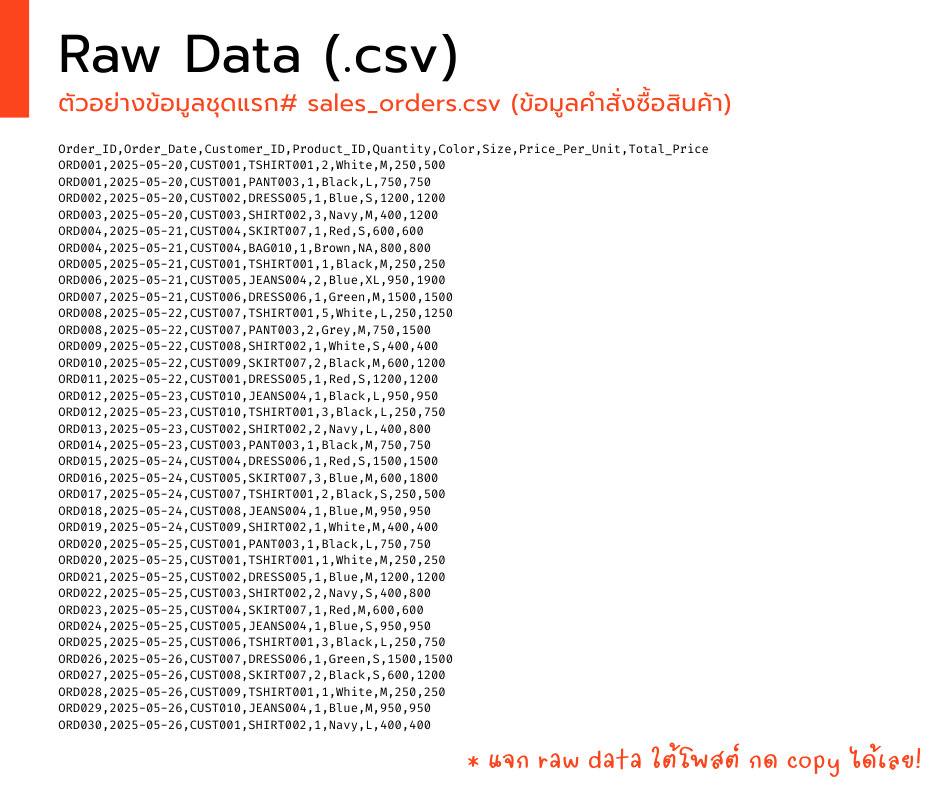
Copy “sales_order.csv” Raw Data ที่นี่!
Order_ID,Order_Date,Customer_ID,Product_ID,Quantity,Color,Size,Price_Per_Unit,Total_Price
ORD001,2025-05-20,CUST001,TSHIRT001,2,White,M,250,500
ORD001,2025-05-20,CUST001,PANT003,1,Black,L,750,750
ORD002,2025-05-20,CUST002,DRESS005,1,Blue,S,1200,1200
ORD003,2025-05-20,CUST003,SHIRT002,3,Navy,M,400,1200
ORD004,2025-05-21,CUST004,SKIRT007,1,Red,S,600,600
ORD004,2025-05-21,CUST004,BAG010,1,Brown,NA,800,800
ORD005,2025-05-21,CUST001,TSHIRT001,1,Black,M,250,250
ORD006,2025-05-21,CUST005,JEANS004,2,Blue,XL,950,1900
ORD007,2025-05-21,CUST006,DRESS006,1,Green,M,1500,1500
ORD008,2025-05-22,CUST007,TSHIRT001,5,White,L,250,1250
ORD008,2025-05-22,CUST007,PANT003,2,Grey,M,750,1500
ORD009,2025-05-22,CUST008,SHIRT002,1,White,S,400,400
ORD010,2025-05-22,CUST009,SKIRT007,2,Black,M,600,1200
ORD011,2025-05-22,CUST001,DRESS005,1,Red,S,1200,1200
ORD012,2025-05-23,CUST010,JEANS004,1,Black,L,950,950
ORD012,2025-05-23,CUST010,TSHIRT001,3,Black,L,250,750
ORD013,2025-05-23,CUST002,SHIRT002,2,Navy,L,400,800
ORD014,2025-05-23,CUST003,PANT003,1,Black,M,750,750
ORD015,2025-05-24,CUST004,DRESS006,1,Red,S,1500,1500
ORD016,2025-05-24,CUST005,SKIRT007,3,Blue,M,600,1800
ORD017,2025-05-24,CUST007,TSHIRT001,2,Black,S,250,500
ORD018,2025-05-24,CUST008,JEANS004,1,Blue,M,950,950
ORD019,2025-05-24,CUST009,SHIRT002,1,White,M,400,400
ORD020,2025-05-25,CUST001,PANT003,1,Black,L,750,750
ORD020,2025-05-25,CUST001,TSHIRT001,1,White,M,250,250
ORD021,2025-05-25,CUST002,DRESS005,1,Blue,M,1200,1200
ORD022,2025-05-25,CUST003,SHIRT002,2,Navy,S,400,800
ORD023,2025-05-25,CUST004,SKIRT007,1,Red,M,600,600
ORD024,2025-05-25,CUST005,JEANS004,1,Blue,S,950,950
ORD025,2025-05-25,CUST006,TSHIRT001,3,Black,L,250,750
ORD026,2025-05-26,CUST007,DRESS006,1,Green,S,1500,1500
ORD027,2025-05-26,CUST008,SKIRT007,2,Black,S,600,1200
ORD028,2025-05-26,CUST009,TSHIRT001,1,White,M,250,250
ORD029,2025-05-26,CUST010,JEANS004,1,Blue,M,950,950
ORD030,2025-05-26,CUST001,SHIRT002,1,Navy,L,400,400
ORD031,2025-05-26,CUST002,PANT003,1,Grey,S,750,750
ORD032,2025-05-27,CUST003,DRESS005,1,Red,M,1200,1200
ORD033,2025-05-27,CUST004,TSHIRT001,2,Black,S,250,500
ORD034,2025-05-27,CUST005,SHIRT002,1,White,S,400,400
ORD035,2025-05-27,CUST006,SKIRT007,2,Blue,M,600,1200
ORD036,2025-05-27,CUST007,JEANS004,1,Black,M,950,950
ORD037,2025-05-28,CUST008,TSHIRT001,1,White,L,250,250
ORD038,2025-05-28,CUST009,DRESS006,1,Green,M,1500,1500
ORD039,2025-05-28,CUST010,PANT003,2,Black,L,750,1500
ORD040,2025-05-28,CUST001,SKIRT007,1,Red,S,600,600
ORD041,2025-05-28,CUST002,TSHIRT001,3,White,S,250,750
ORD042,2025-05-29,CUST003,JEANS004,1,Blue,L,950,950
ORD043,2025-05-29,CUST004,SHIRT002,2,Navy,S,400,800
ORD044,2025-05-29,CUST005,DRESS005,1,Blue,M,1200,1200
ORD045,2025-05-29,CUST006,TSHIRT001,1,Black,M,250,250
ORD046,2025-05-30,CUST007,PANT003,1,Grey,L,750,750
ORD047,2025-05-30,CUST008,SKIRT007,2,Black,M,600,1200
ORD048,2025-05-30,CUST009,DRESS006,1,Green,S,1500,1500
ORD049,2025-05-30,CUST010,TSHIRT001,3,White,L,250,750
ORD050,2025-05-30,CUST001,JEANS004,1,Black,S,950,950
ORD051,2025-05-31,CUST002,SHIRT002,1,Navy,M,400,400
ORD052,2025-05-31,CUST003,PANT003,1,Black,M,750,750
ORD053,2025-05-31,CUST004,DRESS005,2,Red,S,1200,2400
ORD054,2025-05-31,CUST005,TSHIRT001,1,Black,M,250,250
ORD055,2025-05-31,CUST006,SKIRT007,1,Blue,L,600,600
ORD056,2025-06-01,CUST007,JEANS004,2,Blue,M,950,1900
ORD057,2025-06-01,CUST008,TSHIRT001,1,White,S,250,250
ORD058,2025-06-01,CUST009,DRESS006,1,Green,M,1500,1500
ORD059,2025-06-01,CUST010,PANT003,1,Grey,L,750,750
ORD060,2025-06-01,CUST001,SHIRT002,1,Navy,S,400,400
โครงสร้างข้อมูล:
- Order_ID: รหัสคำสั่งซื้อ (เช่น ORD001) – (คอลัมน์ A ในสูตรตัวอย่าง)
- Order_Date: วันที่สั่งซื้อ (รูปแบบ YYYY-MM-DD) – (คอลัมน์ B ในสูตรตัวอย่าง)
- Customer_ID: รหัสลูกค้า (เช่น CUST001) – (คอลัมน์ C ในสูตรตัวอย่าง)
- Product_ID: รหัสสินค้า (เช่น TSHIRT001) – (คอลัมน์ D ในสูตรตัวอย่าง)
- Quantity: จำนวนที่สั่งซื้อ – (คอลัมน์ E ในสูตรตัวอย่าง)
- Color: สีของสินค้า – (คอลัมน์ F ในสูตรตัวอย่าง)
- Size: ไซส์ของสินค้า – (คอลัมน์ G ในสูตรตัวอย่าง)
- Price_Per_Unit: ราคาต่อหน่วย – (คอลัมน์ H ในสูตรตัวอย่าง)
- Total_Price: ราคารวมของรายการสินค้านั้น (Quantity * Price_Per_Unit) – (คอลัมน์ I ในสูตรตัวอย่าง)
ไฟล์ที่ 2: customers.csv (ข้อมูลลูกค้า)
ไฟล์นี้จะเก็บข้อมูลพื้นฐานของลูกค้า และข้อมูลที่ใช้ในการวิเคราะห์ลูกค้า VIP
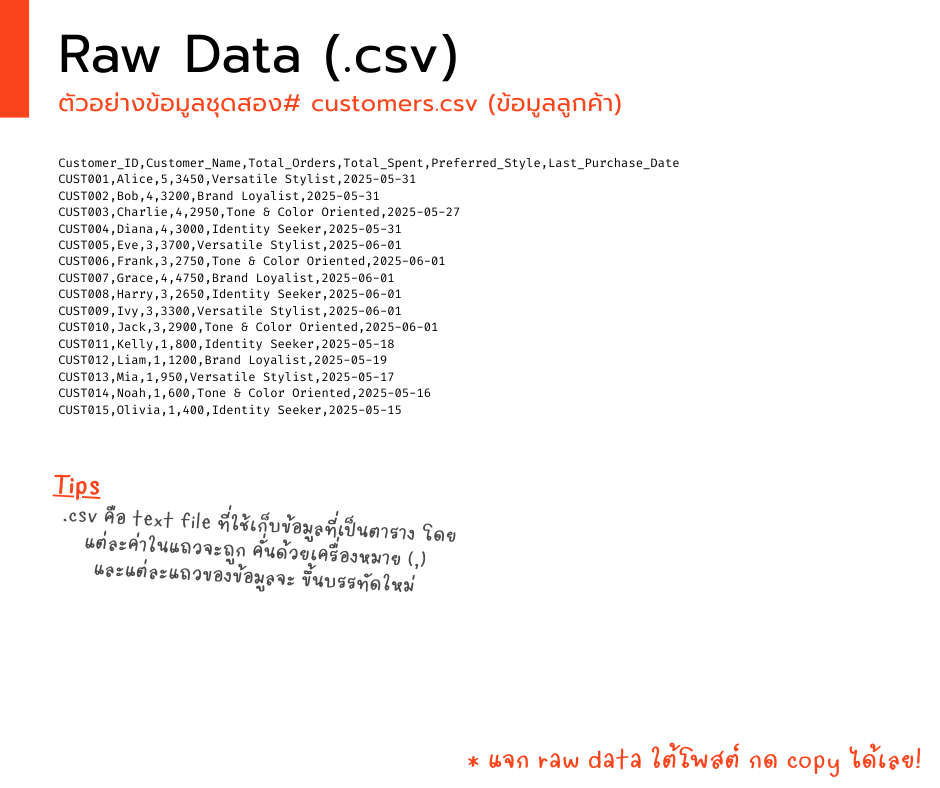
Copy “customers.csv” Raw Data ที่นี่!
Customer_ID,Customer_Name,Total_Orders,Total_Spent,Preferred_Style,Last_Purchase_Date
CUST001,Alice,5,3450,Versatile Stylist,2025-05-31
CUST002,Bob,4,3200,Brand Loyalist,2025-05-31
CUST003,Charlie,4,2950,Tone & Color Oriented,2025-05-27
CUST004,Diana,4,3000,Identity Seeker,2025-05-31
CUST005,Eve,3,3700,Versatile Stylist,2025-06-01
CUST006,Frank,3,2750,Tone & Color Oriented,2025-06-01
CUST007,Grace,4,4750,Brand Loyalist,2025-06-01
CUST008,Harry,3,2650,Identity Seeker,2025-06-01
CUST009,Ivy,3,3300,Versatile Stylist,2025-06-01
CUST010,Jack,3,2900,Tone & Color Oriented,2025-06-01
CUST011,Kelly,1,800,Identity Seeker,2025-05-18
CUST012,Liam,1,1200,Brand Loyalist,2025-05-19
CUST013,Mia,1,950,Versatile Stylist,2025-05-17
CUST014,Noah,1,600,Tone & Color Oriented,2025-05-16
CUST015,Olivia,1,400,Identity Seeker,2025-05-15
โครงสร้างข้อมูล:
- Customer_ID: รหัสลูกค้า (เช่น CUST001) – (คอลัมน์ A ในสูตรตัวอย่าง)
- Customer_Name: ชื่อลูกค้า – (คอลัมน์ B ในสูตรตัวอย่าง)
- Total_Orders: จำนวนครั้งที่สั่งซื้อทั้งหมด (แอดจะใส่เป็นตัวเลข เพื่อให้คุณลองนำไปใช้ในสูตรได้เลยนะครับ) – (คอลัมน์ C ในสูตรตัวอย่าง)
- Total_Spent: ยอดใช้จ่ายสะสมทั้งหมด (แอดจะใส่เป็นตัวเลข เพื่อให้คุณลองนำไปใช้ในสูตรได้เลยนะครับ) – (คอลัมน์ D ในสูตรตัวอย่าง)
- Preferred_Style: สไตล์ที่ลูกค้าชื่นชอบ (อิงจาก Psychographic Segmentation) – (คอลัมน์ E ในสูตรตัวอย่าง)
- Last_Purchase_Date: วันที่สั่งซื้อล่าสุด (YYYY-MM-DD) – (คอลัมน์ F ในสูตรตัวอย่าง)
สรุปสั้นๆ แต่เข้มข้น!
ตอนนี้แหละคือช่วงเวลาแห่งการเตรียมตัวให้พร้อมสำหรับการ “ลงมือทำ” จริงๆ ด้วย google sheet query! เราจะมาดูกันว่า Transform (แปลงสภาพ), และ visualize ข้อมูลสุดป่วนพวกนี้ให้กลายเป็นขุมทรัพย์แห่งความรู้ได้ยังไง! เตรียมตัวพบกับความสนุกและสาระจัดเต็มในส่วนถัดไปได้เลย! 😊
ปฏิบัติการ “Transform เสก QUERY” ดึงข้อมูลให้สวยปิ๊งกัน! 🧼✨
ตัวอย่างสูตร QUERY ที่ใช้กับข้อมูลข้างต้น:
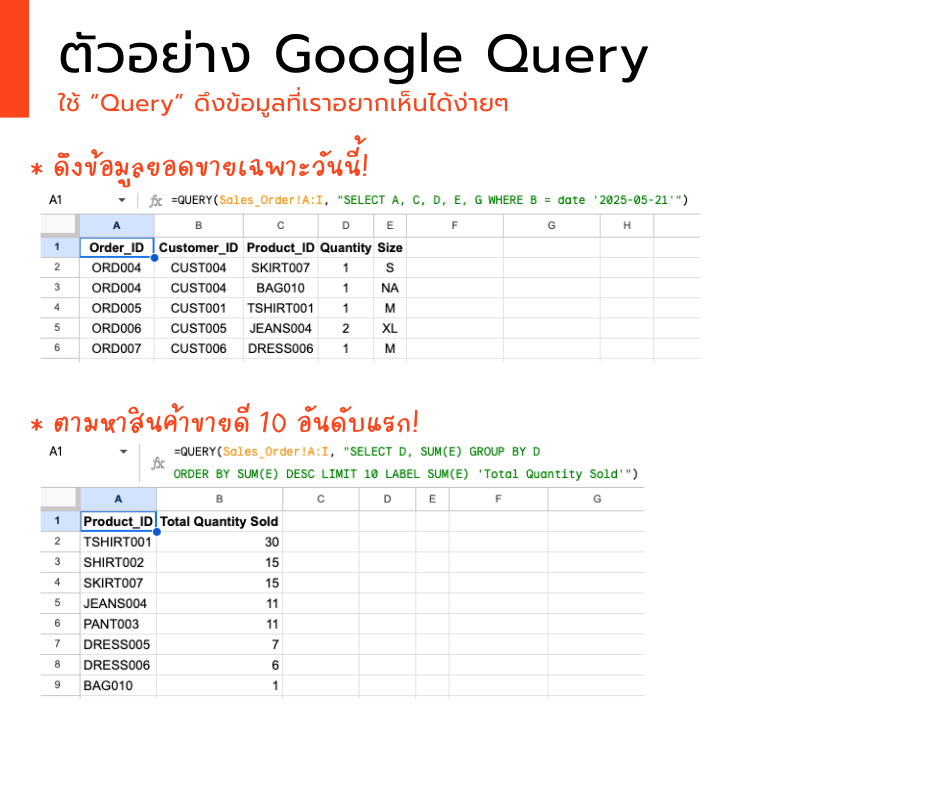
- ดึงข้อมูลยอดขายเฉพาะวันนี้ (สมมติว่าวันนี้คือ 2025-05-21):
- ไปที่ชีทใหม่ (อาจจะตั้งชื่อว่า
Daily_Summary) แล้วใส่สูตร: Excel=QUERY(Sales_Order!A:I, "SELECT A, C, D, E, G WHERE B = date '2025-05-21'")หมายเหตุ: เนื่องจาก Google Sheets อาจมีปัญหาเรื่องการแปลงวันที่อัตโนมัติ การใช้date 'YYYY-MM-DD'จะแม่นยำกว่าTEXT(TODAY(),"yyyy-MM-DD")ครับในกรณีที่ข้อมูลต้นฉบับเป็นข้อความวันที่ แต่ถ้าข้อมูลต้นฉบับเป็น format วันที่ที่ถูกต้องในชีทแล้วTEXT(TODAY(),"yyyy-MM-DD")ก็ใช้ได้ดีครับ ถ้าใช้TODAY()แล้วชีทขึ้น #VALUE! ลองเปลี่ยนเป็น:=QUERY(Sales_Order!A:I, "SELECT A, C, D, E, G WHERE TO_TEXT(B) = '"&TEXT(TODAY(),"yyyy-MM-DD")&"'")
- ไปที่ชีทใหม่ (อาจจะตั้งชื่อว่า
- ตามหาสินค้าขายดี 10 อันดับแรก:
- ในชีทใหม่ ใส่สูตร: Excel
=QUERY(Sales_Order!A:I, "SELECT D, SUM(E) GROUP BY D ORDER BY SUM(E) DESC LIMIT 10 LABEL SUM(E) 'Total Quantity Sold'")
- ในชีทใหม่ ใส่สูตร: Excel
- ยอดแยกตามสี แยกตามไซส์ (จากคอลัมน์ F และ G):
- ในชีทใหม่ ใส่สูตร: Excel
=QUERY(Sales_Order!A:I, "SELECT F, G, COUNT(A) GROUP BY F, G PIVOT D")หมายเหตุ:PIVOT Dจะสร้างคอลัมน์ใหม่สำหรับแต่ละProduct_IDและนับจำนวนOrder_IDที่เกี่ยวข้องกับสีและไซส์นั้นๆ
- ในชีทใหม่ ใส่สูตร: Excel
- ค้นหาลูกค้า VIP (มียอดใช้จ่ายสะสมเกิน 3,000 หรือสั่งซื้อเกิน 3 ครั้ง):
- ในชีทใหม่ ใส่สูตร: Excel
=QUERY(Customers!A:F, "SELECT A, B, C, D, E WHERE D >= 3000 OR C >= 3")แอดปรับเกณฑ์ให้เข้ากับข้อมูลใน CSV เพื่อให้เห็นผลลัพธ์นะครับ!
- ในชีทใหม่ ใส่สูตร: Excel
และนี่คือหน้าตาของข้อมูลหลัง transform แล้ว, สวยงาม เข้าใจง่ายขึ้น เพื่อนๆ ลองนำไฟล์ CSV ไปอัปโหลดและทดลองใช้สูตร QUERY ได้เลยนะครับ! การได้ลงมือทำจริงจะทำให้เข้าใจพลังของมันได้ดีที่สุดครับ!
จากนี้เราจะลองรวบตึง visualize ออกมาเป็นภาพ รวมเป็น dash board ง่ายๆ ทำให้เพื่อนๆ มอนิเตอร์เองก็ดี หรือเปิดให้คนอื่นดูก็ง่าย ได้ใจบอสสุดๆ
เปลี่ยนข้อมูลเป็นภาพ: สรุปยอดขายร้านเสื้อผ้าออนไลน์ด้วย Visualization!
ทุกคนครับ! สูตร QUERY ที่เราใช้ไปเมื่อกี้มันเจ๋งมาก! แต่มันจะเจ๋งยิ่งขึ้นไปอีกถ้าเราแปลงร่างข้อมูลดิบเหล่านั้นให้กลายเป็น “กราฟสวยๆ” ที่ดูปุ๊บก็เข้าใจปั๊บ! เหมือนได้เห็นภาพรวมของร้านเสื้อผ้าออนไลน์ของคุณในมุมที่ชัดเจนกว่าเดิม! มาดูกันว่าแต่ละ Query เหมาะกับกราฟแบบไหนบ้าง!

1. ดึงข้อมูลยอดขายเฉพาะวันนี้ (สมมติว่าวันนี้คือ 2025-05-21)
- ข้อมูลที่ได้: รายการคำสั่งซื้อ (Order ID) ที่มาแบบติดจรวด, รหัสลูกค้า (ขาประจำหรือขาจรก็มา!), รหัสสินค้า (ตัวไหนฮิต?), จำนวน (กี่ชิ้นเนี่ยะ?), ไซส์ (เล็ก กลาง ใหญ่ จัดไป!) ของวันนี้ (ก็คือ 26 พฤษภาคม 2025 นั่นแหละ!)
- กราฟที่แนะนำ: ตาราง (Table Chart) นี่แหละจอมขมังเวทย์แห่งการดูรายละเอียด! หรือถ้าอยากเห็นว่า “ใครขายดีสุดวันนี้?” หรือ “สินค้าตัวไหนคือดาวเด่นประจำวัน?” ก็ใช้ แผนภูมิแท่ง (Bar Chart) โชว์พลังกันไปเลย! คือถ้าจะดูว่าวันนี้มีอะไรเคลื่อนไหวบ้าง ตารางก็ตอบโจทย์ แต่ถ้าอยากเห็นหน้าตาของ “ผู้ชนะ” ในสนามรบยอดขายวันนี้ แผนภูมิแท่งก็พร้อมเชิดชูนะ!
2. ตามหาสินค้าขายดี 10 อันดับแรก
- ข้อมูลที่ได้: รหัสสินค้าที่ฮอตปรอทแตก และยอดรวมจำนวนที่ขายได้ของแต่ละสินค้า (Top 10 ที่ลูกค้าแย่งกันซื้อ!)
- กราฟที่แนะนำ: แผนภูมิแท่ง (Bar Chart) หรือ แผนภูมิวงกลม (Pie Chart) คือคู่หูที่ลงตัวที่สุดในการเปรียบเทียบว่าสินค้าตัวไหนคือ “ดาวเด่น” ที่ส่องประกายวิบวับในร้าน! เห็นชัดๆ เลยว่าของอะไรที่ต้องมีสต็อกแน่นยิ่งกว่าตู้เซฟ และต้องรีบโปรโมทจนไฟลุก!
3. ยอดแยกตามสี แยกตามไซส์
- ข้อมูลที่ได้: ตารางสรุปยอดขายแยกตามสี (เช่น แดง, เขียว, ฟ้า), ไซส์ (S, M, L, XL… อยากได้ไซส์ไหนก็บอกมา!) และยอดขายสำหรับ Product ID ต่างๆ (ผลจากการแปลงร่างด้วย PIVOT D)
- กราฟที่แนะนำ: แผนภูมิแท่งแบบเรียงซ้อน (Stacked Column Chart) หรือจะใช้ ตาราง Pivot Table (ใน Google Sheets) ก็ได้! ถ้าข้อมูลมันซับซ้อนราวกับเรื่องสืบสวนสอบสวนที่มีหลายมิติ (สี, ไซส์, รหัสสินค้า) การใช้ Pivot Table ใน Google Sheets จะช่วยจัดการข้อมูลแบบนี้ได้ดีที่สุดเลย! แต่ถ้าอยากเห็นภาพรวมแบบปังๆ กราฟ Stacked Column Chart ก็จัดให้ได้นะ! ช่วยตอบคำถามเด็ดๆ อย่าง “เสื้อสีดำ ไซส์ M ขายดีกว่าสีขาว ไซส์ L จริงไหม?” หรือ “ลูกค้าชอบเสื้อยืดสีดำ ไซส์ M เป็นพิเศษหรือเปล่า?” เพื่อช่วยในการวางแผนสต็อกและการผลิตให้แม่นยำยิ่งกว่าจับวาง!
4. ค้นหาลูกค้า VIP
- ข้อมูลที่ได้: รหัสลูกค้า (ที่ต้องจำให้ขึ้นใจ), ชื่อ (คนที่คุณต้องดูแลเป็นพิเศษ!), จำนวนออเดอร์ (ซื้อบ่อยจนเป็นเพื่อนสนิท!), ยอดใช้จ่าย (เปย์หนักเบอร์สิบ!), และสไตล์ที่ชอบ (จะได้จัดโปรฯ ให้ถูกใจ!) สำหรับลูกค้า VIP ของเรา
- กราฟที่แนะนำ: แผนภูมิแท่ง (Bar Chart) หรือ ตาราง (Table Chart) (สำหรับการสรุปจำนวนลูกค้า VIP ตามสไตล์) หากคุณอยากรู้ว่า “ลูกค้า VIP ส่วนใหญ่เป็นคนสไตล์ไหนกันนะ?” (อิงจากคอลัมน์ Preferred_Style) กราฟเหล่านี้จะช่วยให้เห็นภาพได้ชัดเจนเลย! ใครคือสายเปย์ตัวจริง? ใครคือสายแฟชั่น? เจอแล้วต้องรีบดูแลเอาใจใส่เป็นพิเศษนะ!
สรุปจากแอด
บอกเลยว่าการใช้ Visualization คู่กับ QUERY ใน Google Sheets เนี่ยแหละครับคือ พลังที่แท้จริง! มันเปลี่ยนข้อมูลตัวเลขน่าเบื่อๆ ให้กลายเป็น “เรื่องราว” ที่คุณสามารถเห็นภาพรวมของธุรกิจเสื้อผ้าออนไลน์ได้ชัดเจนขึ้น ตัดสินใจได้เร็วขึ้น และบริหารร้านได้ง่ายขึ้นเยอะเลยครับ! เหมือนมีเลขาฯ ส่วนตัวที่วาดรูปเก่งโคตรๆ! ลองเล่นดูนะครับ แล้วคุณจะติดใจ! 😊
การแปลงข้อมูลดิบให้เป็นภาพที่เข้าใจง่ายๆ อย่างการจองห้องพัก ทำให้เราเห็นชัดๆ ว่าผู้เข้าพักแต่ละกลุ่มนิยมจองห้องแบบไหนบ้าง คือมันไม่ได้ช่วยแค่เรื่องเสื้อผ้านะครับ แต่ช่วยให้เห็น “พฤติกรรม” ของลูกค้าได้แบบตาเห็น!
สุดท้ายนี้! โพสต์นี้แอดอยากให้มุมมองทางด้านการประยุกต์ใช้ Coding โดยยกตัวอย่างจาก Raw Data ไปสู่ Visualization ซึ่งในทางปฏิบัติจริง Raw Data จะมีมากมายมหาศาลจนบางทีก็อยากจะกรี๊ด! และอาจติดปัญหาที่แก้ไม่ได้ง่ายๆ แบบตัวอย่างนี้
แต่เชื่อเถอะครับ! ถ้าทุกคนติดตามอ่านโพสต์ถัดๆ ไป อาจช่วยประกอบร่างทำให้เห็นภาพมากยิ่งขึ้นแน่นอนครับ เพราะเราจะงัดไม้เด็ดมาโชว์อีกเพียบ!
เตรียมตัวให้พร้อมสำหรับบทความต่อไป! เราจะมาเจาะลึกเรื่องอะไรกันอีก ต้องติดตามนะ!
 Marketing Code
Leave a comment